دليل ربط شركتك مع مصلحة الضرائب عبر eDariba
الهدف من ربط شركتك مع مصلحة الضرائب عبر eDariba هو تسهيل وإدارة تعاملاتك الضريبية؛ إذ تساعدك المنصة على إرسال فواتيرك وإيصالاتك الإلكترونية لمصلحة الضرائب مباشرة بدون أي خطوات تقنية معقدة. بالإضافة إلى استقبال تحديثات حالة الفواتير والإيصالات الإلكترونية أولا بأول، وصولاً إلى تحضير الإقرارات الضريبية بدقة بناءً على بياناتك الفعلية.
تم تقسيم هذا الدليل إلى قسمين لسهولة المتابعة: جزء نظري يلخص الخطوات في نقاط سريعة، وجزء عملي مدعوم بالصور التوضيحية لتطبيق دقيق وفوري.
إذا أردت متابعة هذه الخطوات بشكل عملي بالصوت والصورة، يمكنك مشاهدة هذا الفيديو:
البيانات المطلوبة لربط شركتك مع مصلحة الضرائب.
- -يجب أن يكون لديك حساب مسجل وفعال على منصة مصلحة الضرائب.
لتحصل على كلا من البيانات التالية: - مفاتيح Client ID و Client Secret
1. معرف أو هوية العميل client id لكي يتم التعرف عليك عند إرسال فواتيرك أو إيصالاتك و إقراراتك إلى مصلحة الضرائب من خلال منصة eDariba.
2. مفتاح سري أو الرقم السري للعميل client secret للتأكد من أنك المالك الحقيقي للشركة و أنت الذي تربط حسابك معنا.
- بيانات شركتك الأساسية:-
1. الاسم القانوني.
2. رقم التسجيل الضريبي الخاص بشركتك.
3. كود الفرع أو النشاط.
4. العنوان الرئيسي للشركة.
دليل خطوات ربط منصة eDariba مع مصلحة الضرائب المصرية في نقاط سريعة:
أولاً: استخراج البيانات من بوابة الضرائب
-
سجل الدخول إلى بوابة منظومة مصلحة الضرائب باستخدام حسابك.
-
افتح "View My Profile" ثم "View Taxpayer Profile"
-
ثم انتقل إلى قسم ERP.
-
اضغط على زر إضافة نظام ERP جديد.
-
أدخل اسم النظام: eDariba، ثم حدد مدة الصلاحية المناسبة لك.
-
قم بنسخ الـ Client ID والـ Client Secret واحتفظ بهما.
ثانيا: تهيئة الإعدادات في eDariba
-
توجه إلى إعدادات الشركة داخل منصة **eDariba واختر ملفك الضريبي.
-
قم بلصق الـ Client ID والـ Client Secret في الخانات المخصصة لهما.
- أضف كود النشاط ورقم الفرع.
للحصول على بيانات الفرع والنشاط بدقة من بورتال المصلحة اتبع الآتي:
أ. معرفة رقم الفرع: من داخل حسابك على موقع مصلحة الضرائب، افتح تبويب "Branches" (الفروع)، حيث يُعد رقم الفرع هو الرقم الموجود مباشرةً بعد علامة السلاش (
/).ب. التحقق من حالة كود النشاط: في أسفل صفحة بيانات الملف الضريبي، تأكد من أن كود النشاط مفعل تماماً ومكتوب بجانبه حالته ("Yes" و "Active") قبل استخدامه وإدخاله في منصة إي ضريبة.
أو لمعرفة الخطوات التفصيلية وكيفية جلب هذه البيانات بدقة، اتبع الخطوات الموجودة في هذا الرابط دليل بيانات الملف الضريبي."
- تأكد من ربط الشركة وتأكيد نجاح الاتصال قبل البدء في إصدار الفواتير والايصالات الفعلي.
دليل خطوات ربط منصة eDariba مع مصلحة الضرائب المصرية مع شرح تفصيلي بالصور.
أولًا: كيفية الحصول على مفاتيح Client ID و Client Secret من منظومة الضرائب
. سجل الدخول إلى بوابة مصلحة الضرائب عن طريق هذا الرابط
https://profile.eta.gov.eg/myProfile .
- افتح "View Taxpayer Profile".
.png)
3. ثم انزل لأسفل واختر "ERP" ثم اضغط "Register ERP" جديد.
.png)
-
أدخل كلا من :
1. اسم الـ ERP (مثال: eDariba).
2.اضغط على مربع تأكيد التسجيل
3.اضغط "Register".
%20%D9%84%D8%AA%D8%B3%D9%87%D9%8A%D9%84%20%D8%A5%D8%B9%D8%AF%D8%A7%D8%AF%20%D8%A7%D9%84%D9%81%D9%88%D8%A7%D8%AA%D9%8A%D8%B1%20%D9%88%D8%A7%D9%84%D8%A5%D9%8A%D8%B5%D8%A7%D9%84%D8%A7%D8%AA%20%D8%A7%D9%84%D8%A5%D9%84%D9%83%D8%AA%D8%B1%D9%88%D9%86%D9%8A%D8%A9.png)
5. ستظهر ثلاث قيم انسخها و احتفظ بها في مكان آمن لاستخدامها للربط مع منصة eDariba.:
- Client ID (الرقم التعريفي).
- Client Secret 1.
- Client Secret 2.
.png)
بعد ذلك افعل ما يلي:
- اضغط على مربع تأكيد التسجيل
- اضغط على كلمة Done
%20(1).png)
ثانيًا: ربط الشركة وإكمال الإعداد في منصة eDariba.
1- من القائمة الجانبية في منصة eDariba اختر إعدادات الشركات.
%20%D9%84%D8%A8%D8%AF%D8%A1%20%D8%AA%D9%87%D9%8A%D8%A6%D8%A9%20%D8%A7%D9%84%D9%85%D9%84%D9%81%20%D8%A7%D9%84%D8%B6%D8%B1%D9%8A%D8%A8%D9%8A%20%D9%84%D9%84%D9%85%D8%A4%D8%B3%D8%B3%D8%A9.png)
2- ثم اضغط على زر إضافة شركة.
%20%D9%84%D8%AA%D8%B3%D9%87%D9%8A%D9%84%20%D8%A5%D8%B9%D8%AF%D8%A7%D8%AF%20%D8%A7%D9%84%D8%A5%D9%82%D8%B1%D8%A7%D8%B1%20%20%D9%88%D8%A7%D9%84%D9%81%D9%88%D8%A7%D8%AA%D9%8A%D8%B1%20%D9%88%D8%A7%D9%84%D8%A7%D9%8A%D8%B5%D8%A7%D9%84%D8%A7%D8%AA.png)
**3- قم بإخال كلا من مفاتيح
- الـ Client ID
- الـ Client Secret*
.%20%D9%84%D8%AA%D8%B3%D9%87%D9%8A%D9%84%20%D8%A5%D8%B1%D8%B3%D8%A7%D9%84%20%D8%A7%D9%84%D9%81%D9%88%D8%A7%D8%AA%D9%8A%D8%B1%20%D9%88%D8%A7%D9%84%D8%A7%D9%8A%D8%B5%D8%A7%D9%84%D8%A7%D8%AA%20%D8%A7%D9%84%D8%A7%D9%84%D9%83%D8%AA%D8%B1%D9%88%D9%86%D9%8A%D8%A9.png)
4- ثم اضغط على زر ربط الشركة.
.png)
5-بعد الضغط على زر ربط الشركة، ستظهر لك صفحة استكمال بيانات الملف الضريبي (مثل نشاط الشركة، كود النشاط، ورقم الفرع)؛ لمعرفة الخطوات التفصيلية وكيفية جلب هذه البيانات بدقة، اتبع الخطوات الموجودة في هذا الرابط دليل بيانات الملف الضريبي."
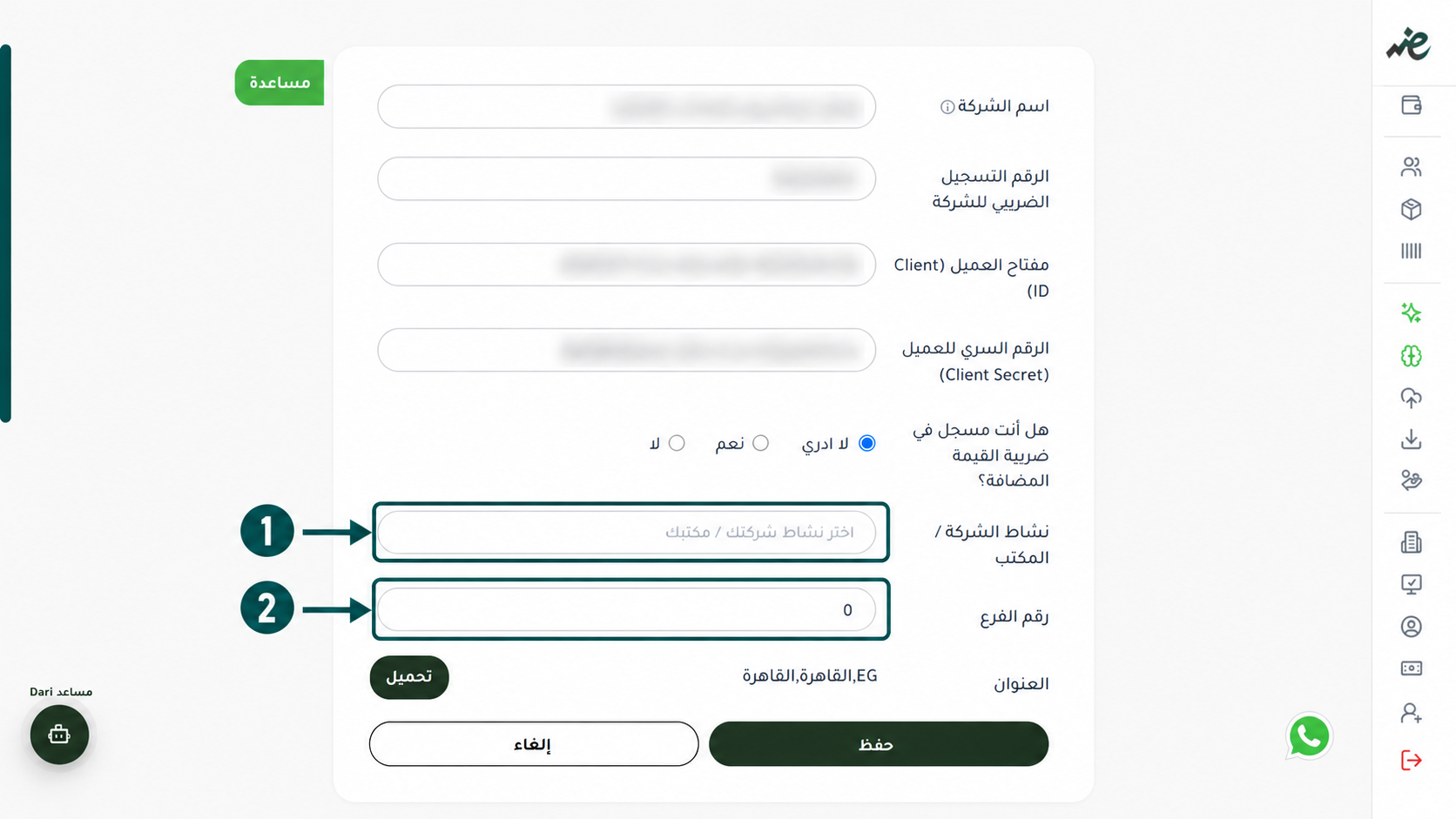
بعد إتمام الخطوات السابقة
-
ستظهر رسالة تأكيد النجاح
-
ستنتقل تلقائياً لصفحة قائمة الشركات
-
شركتك ستظهر في القائمة
%20%D9%84%D8%A8%D8%AF%D8%A1%20%D8%A5%D8%B5%D8%AF%D8%A7%D8%B1%20%D8%A7%D9%84%D9%81%D9%88%D8%A7%D8%AA%D9%8A%D8%B1%20%D9%88%D8%A7%D9%84%D8%A5%D9%8A%D8%B5%D8%A7%D9%84%D8%A7%D8%AA%20%D8%A7%D9%84%D8%A5%D9%84%D9%83%D8%AA%D8%B1%D9%88%D9%86%D9%8A%D8%A9.png)
وإذا كنت تريد إضافة أكثر من شركة أو فرع في حسابك على منصة eDariba اتبع نفس الخطوات السابقة لكل شركة أو فرع جديد.