تنشيط نقطة البيع
تأتي خطوة تنشيط نقطة البيع كخطوة أساسية ومتممة لعملية الربط؛ لضمان أن الجهاز متصل وموثق بشكل رسمي ومباشر مع سيرفرات مصلحة الضرائب المصرية، مما يتيح لك إرسال الإيصالات الإلكترونية بدقة ودون أي عقبات فنية.
ملاحظة هامة: تأكد من إتمام خطوة إضافة نقطة البيع على منصة eDariba والحصول على بيانات الربط (معرف العميل client id والرقم السري client secret) قبل البدء في عملية التنشيط.
تم تقسيم هذا الدليل إلى قسمين لسهولة المتابعة: جزء نظري يلخص الخطوات في نقاط سريعة، وجزء عملي مدعوم بالصور التوضيحية لتطبيق دقيق وفوري.
إذا أردت متابعة هذه الخطوات بشكل عملي بالصوت والصورة، يمكنك مشاهدة هذا الفيديو:
دليل شرح خطوات تنشيط نقطة البيع على منصة eDaribaفي نقاط سريعة.
أولاً: البيانات المطلوبة لتنشيط نقطة البيع
لإتمام عملية التنشيط بنجاح وسلاسة، تأكد من توفر البيانات التالية والتي تم الحصول عليها مسبقاً:
-
معرف العميل (
Client ID): الرقم التعريفي للعميل لتمييز حسابك عند إرسال الإيصالات. -
الرقم السري للعميل (
Client Secret): الرقم السري الخاص بالربط للتأكد من أمان وحصرية الصلاحيات. -
الرقم التسلسلي للجهاز (
Serial Number): السيريال نمبر المسجل لجهازك لدى مصلحة الضرائب. -
إصدار نظام التشغيل (
POS Version): نظام التشغيل الخاص بجهازك المسجل رسمياً على بوابة مصلحة الضرائب.
ثانياً: خطوات تنشيط نقطة البيع من داخل منصة eDariba
بعد إضافة نقطة البيع بنجاح، يمكنك اتباع الخطوات التالية لتنشيط الجهاز وتفعيله نهائياً:
-
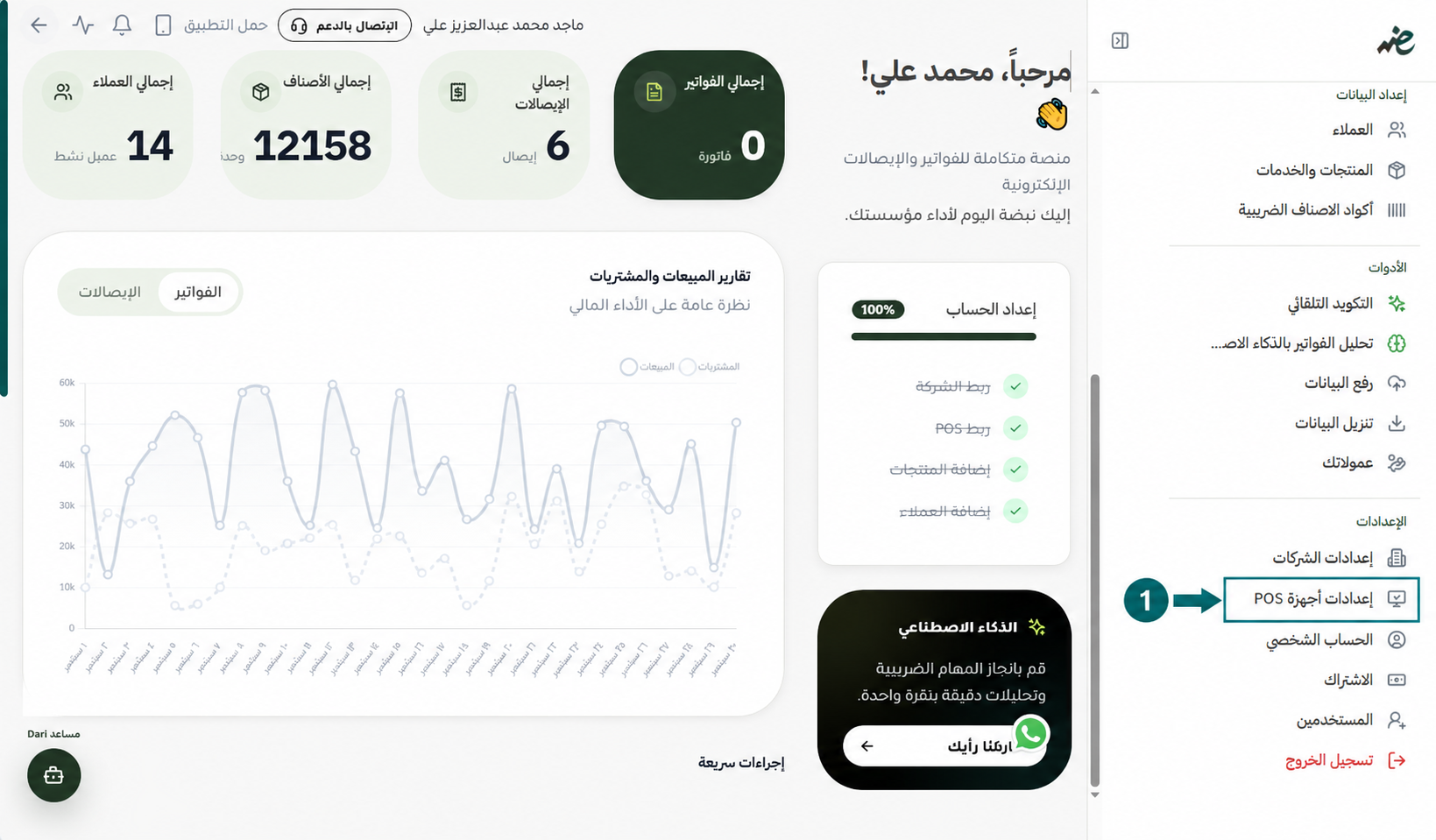
الوصول للإعدادات: توجه إلى حسابك الشخصي على منصة eDariba، ومن القائمة الجانبية اختر إعدادات أجهزة POS.
-
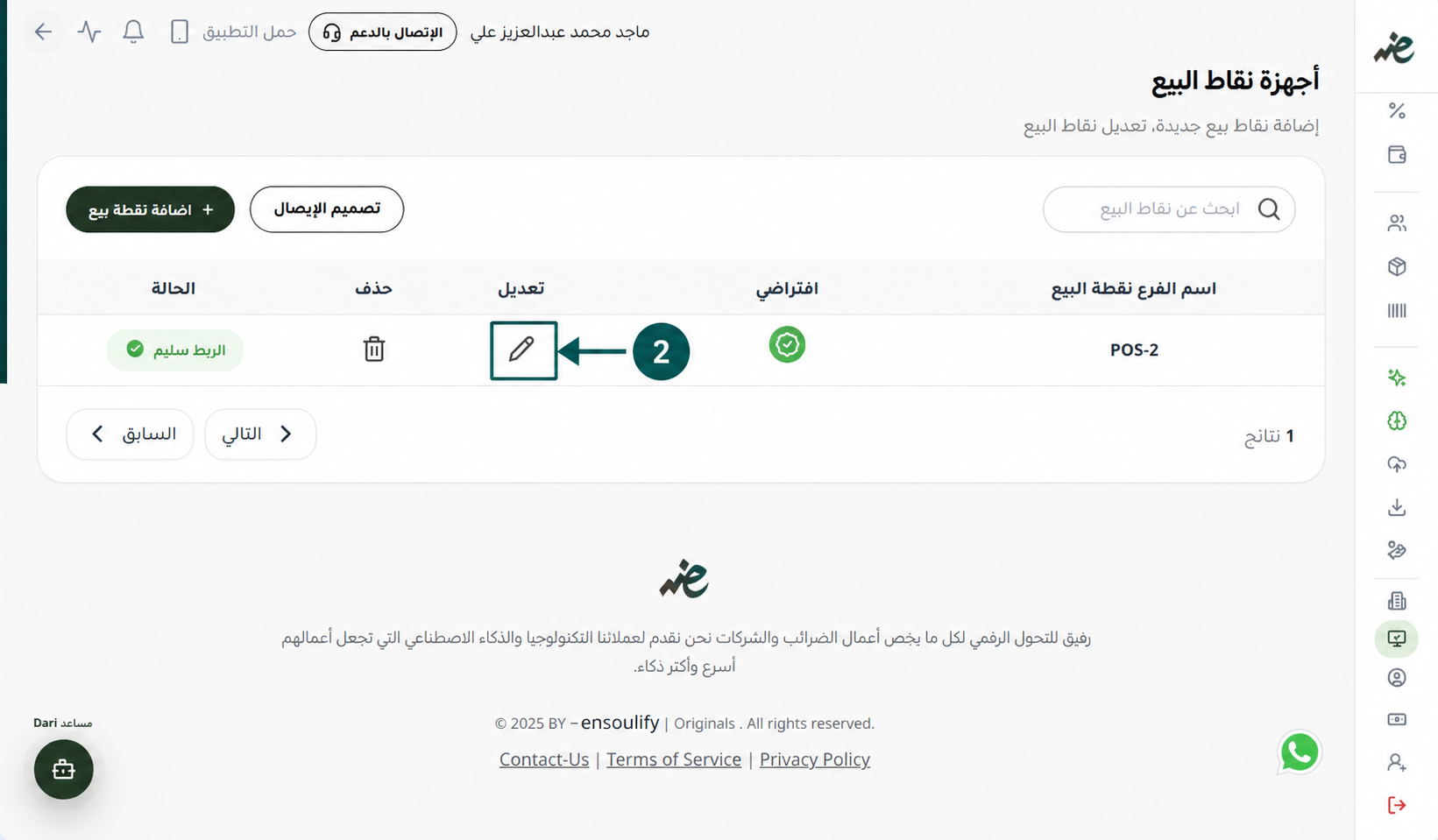
تعديل الجهاز: من جدول تفاصيل أجهزة نقاط البيع المضافة، اضغط على أيقونة القلم (التعديل) الخاصة بالجهاز المراد تنشيطه.
-
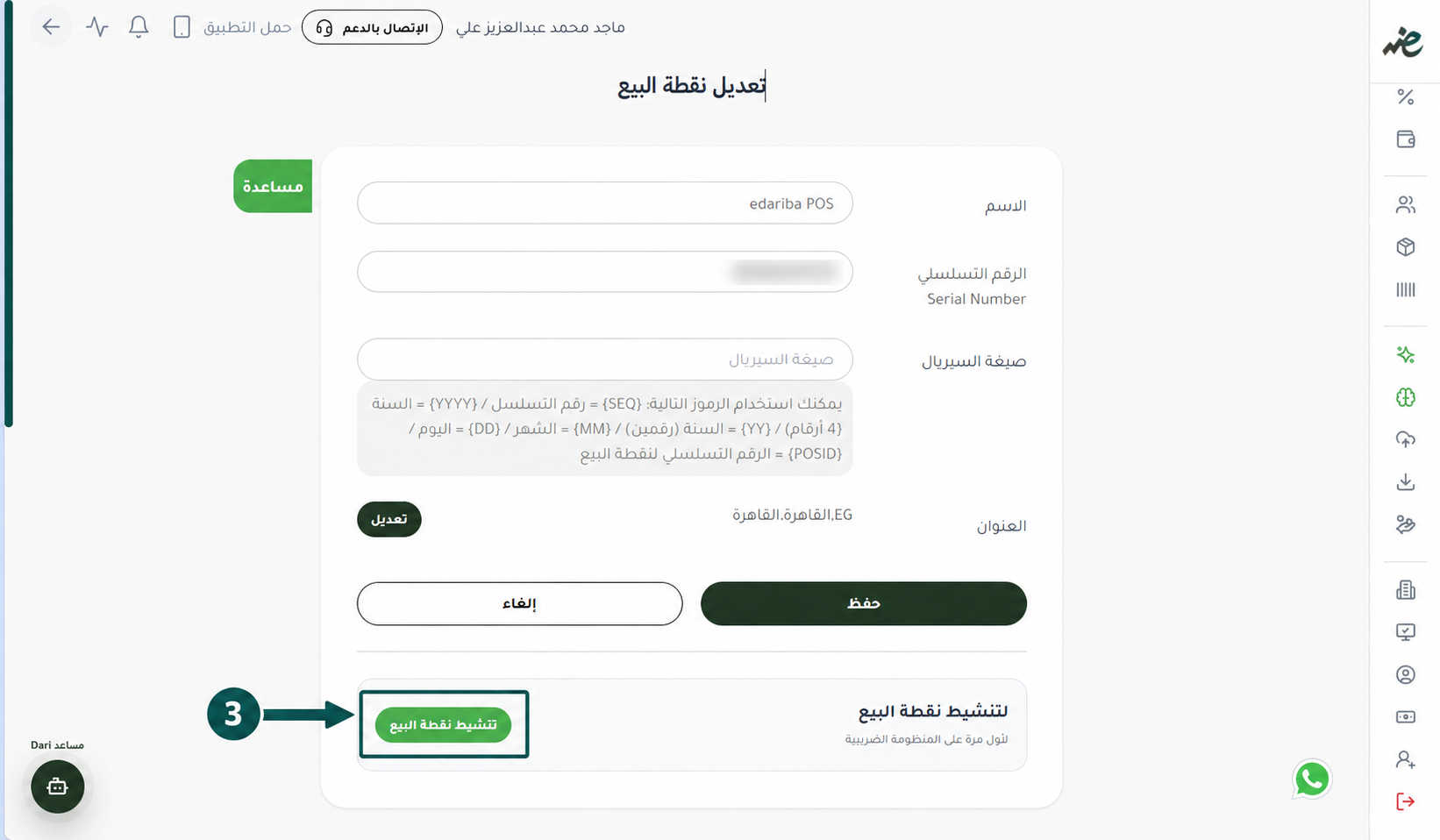
فتح صفحة التنشيط: بعد فتح تفاصيل الجهاز، اضغط على زر "تنشيط نقطة البيع".
-
إدخال بيانات التنشيط: ستفتح لك صفحة تحتوي على الحقول المطلوبة لتنشيط نقطة البيع، قم بإدخال البيانات بدقة:
-
معرف العميل (
Client ID). -
الرقم السري للعميل (
Client Secret). -
الرقم التسلسلي للجهاز (
Serial Number). -
إصدار نظام التشغيل الخاص بجهازك.
-
-
تأكيد التنشيط: بعد مراجعة البيانات والتأكد من صحتها، اضغط على زر "تنشيط".
وبإتمام هذه الخطوة، تصبح نقطة البيع جاهزة تماماً للعمل، وتستطيع البدء في إصدار وإرسال الإيصالات الإلكترونية بكل سهولة وأمان.
ثثالثاً: كيفية معرفة "إصدار نظام التشغيل" من موقع مصلحة الضرائب
إذا كنت بحاجة إلى التأكد من إصدار نظام التشغيل المسجل لجهازك لدى مصلحة الضرائب لإدخاله أثناء التنشيط، يمكنك اتباع الخطوات التالية:
-
تسجيل الدخول: توجه إلى موقع تسجيل نقاط البيع التابع لمصلحة الضرائب (https://pos.eta.gov.eg/) وسجل دخولك بحسابك.
-
الوصول لأجهزة نقاط البيع: من الشريط العلوي للموقع، اختر نقاط البيع ثم اضغط على أجهزة نقاط البيع.
-
استعراض تفاصيل الجهاز: انزل إلى أسفل الصفحة لتحديد الجهاز المطلوب، ثم اضغط على أيقونة الـ POS الموجودة في عمود التفاصيل.
-
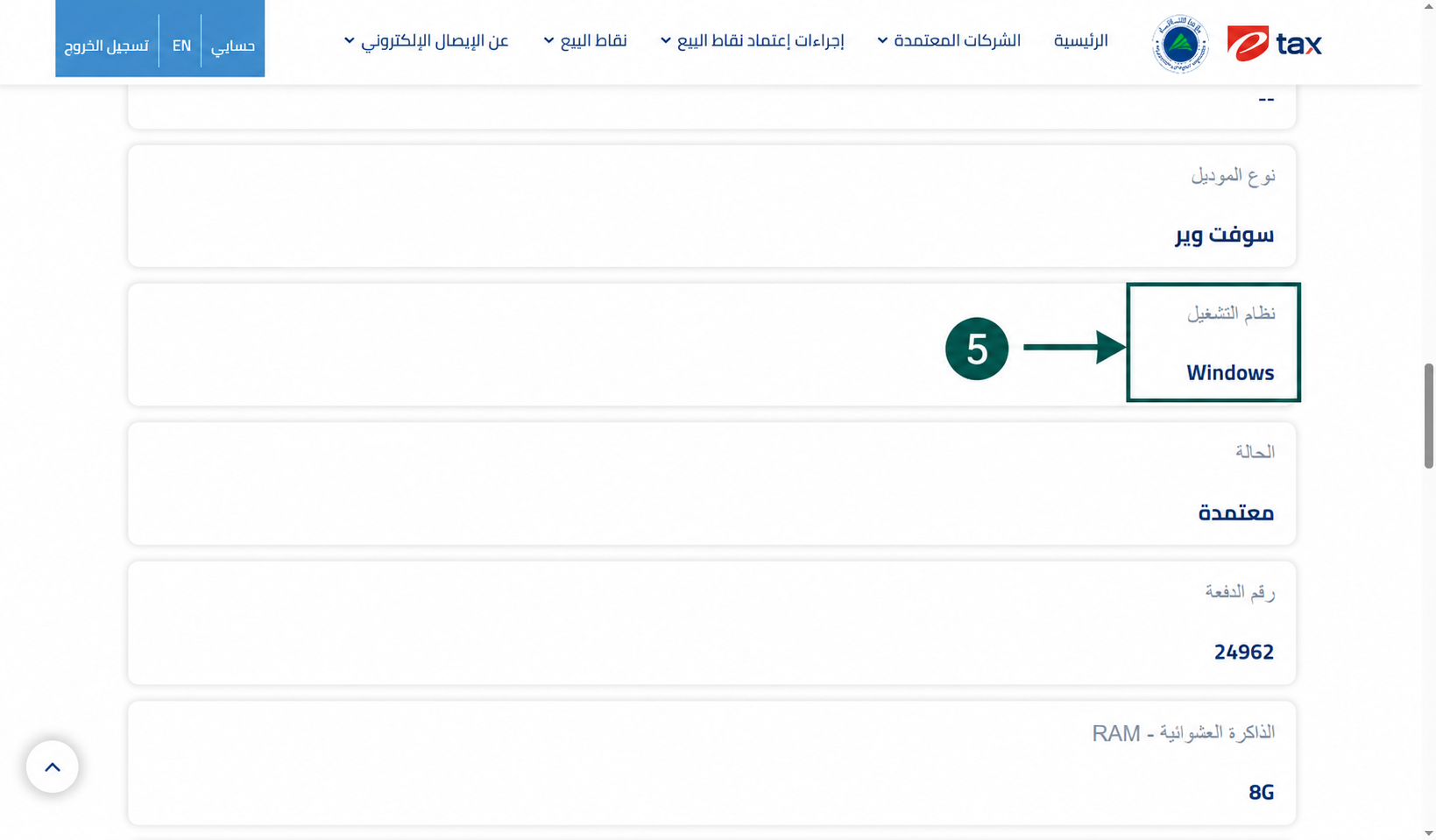
نسخ إصدار النظام: ستفتح لك صفحة تفاصيل الجهاز، انزل حتى تصل إلى خانة نظام التشغيل ( Version pos) لمعرفته ونسخه بدقة لاستخدامه في منصة eDariba.
دليل شرح خطوات تنشيط نقطة البيع على منصة eDariba مع شرح تفصيلي بالصور.
-
توجه إلى منصة eDariba ومن القائمة الجانبية اختر إعدادات أجهزة pos.
-
بعدها ستظهر لك هذه الصفحة اضغط على أيقونة القلم.
- ستظهر لك هذه الصفحة اضغط على زر تنشيط نقطة البيع.
-
**ستظهر لك هذه الصفحة تعرض البيانات المطلوبة لتنشيط نقطة البيع وهي :
1- معرف العميل(client id). 2-الرقم السري الخاص(client secret). 3-الرقم التسلسلي للجهاز(serial number). 4- نظام التشغيل الخاص بالجهاز.
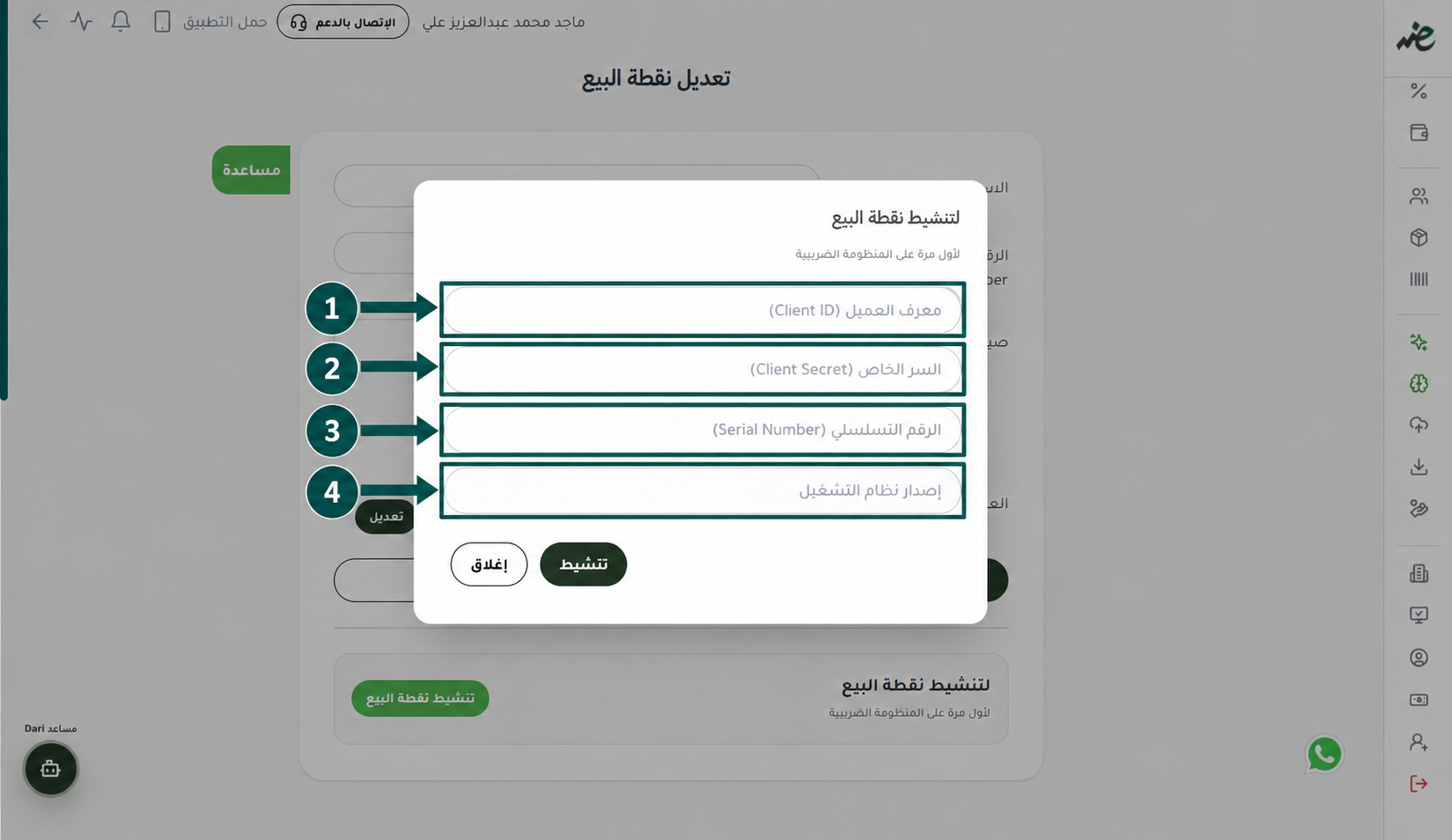
**تنبيه مهم يجب إدخال نظام التسجيل الخاص بالجهاز المسجل عند مصلحة الضرائب، ولمعرفة كيفية التأكد منه والحصول عليه اذهب الي موقع نقاط البيع التابع لمصلحة الضرائب من خلال هذا الرابط https://pos.eta.gov.eg/
ثم اتبع الخطوات التالية:
- سجل دخولك
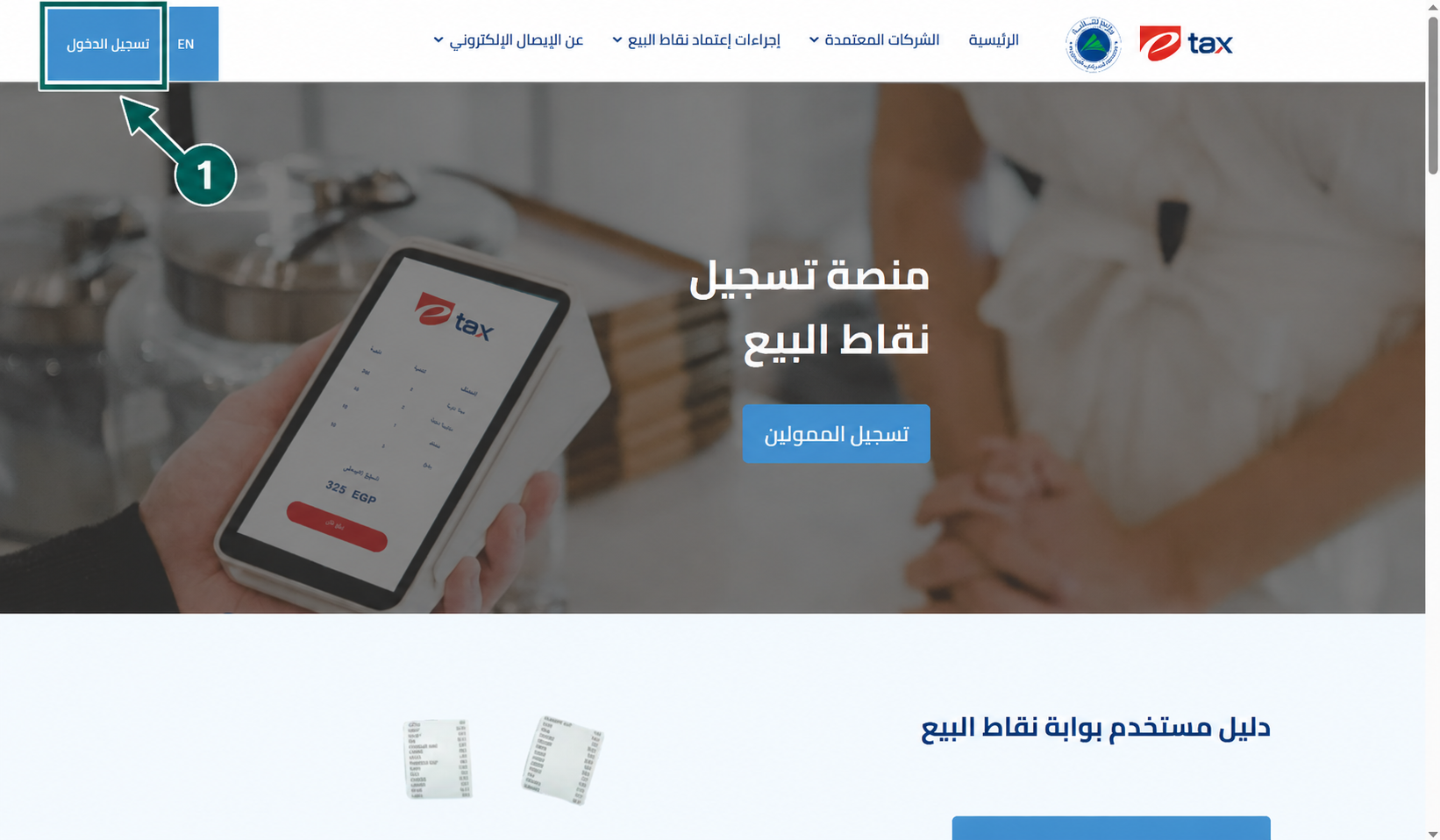
- ثم اختر من الشريط العلوي نقاط البيع.
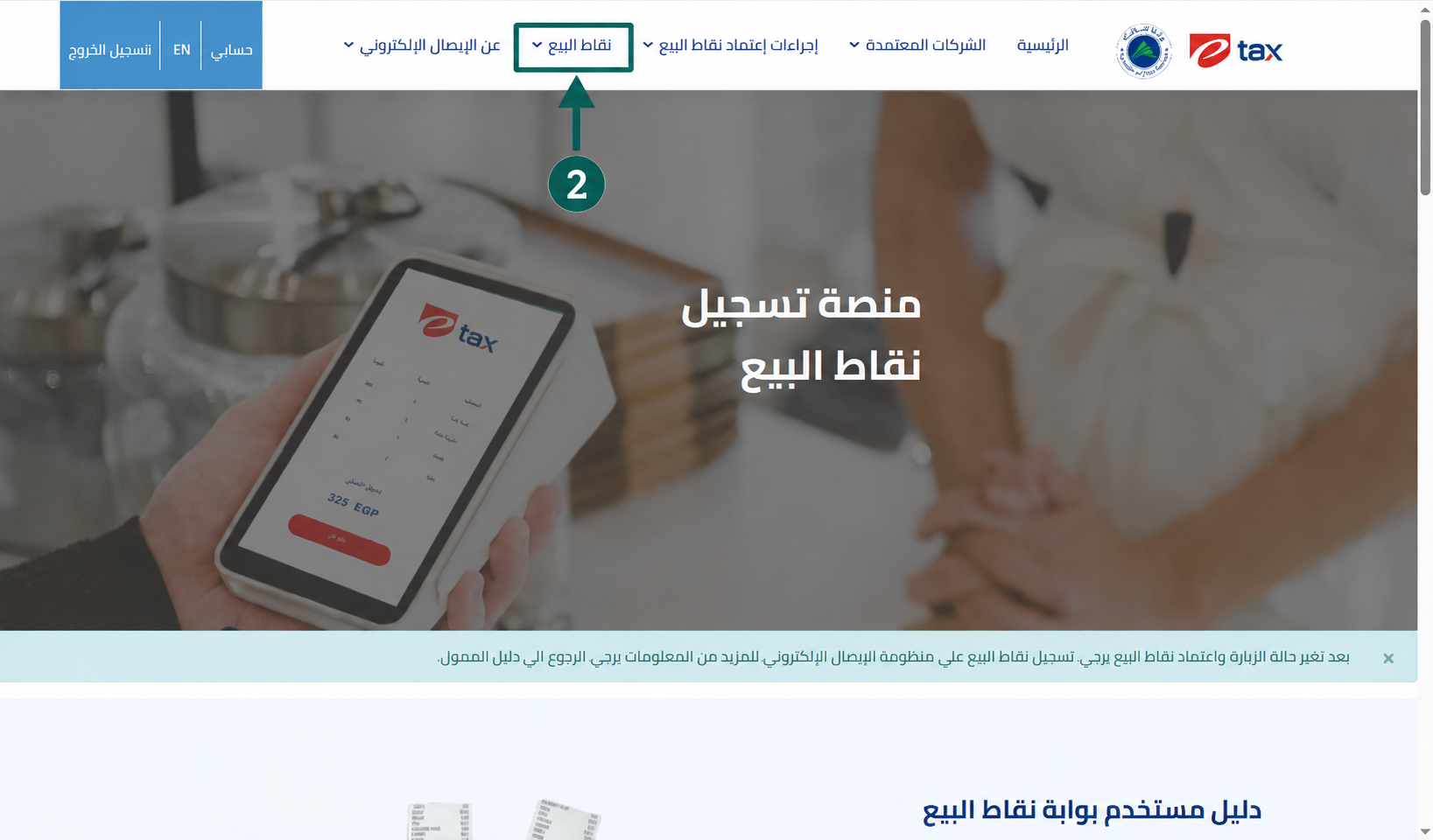
- **بعدها اختر أجهزة نقاط البيع.
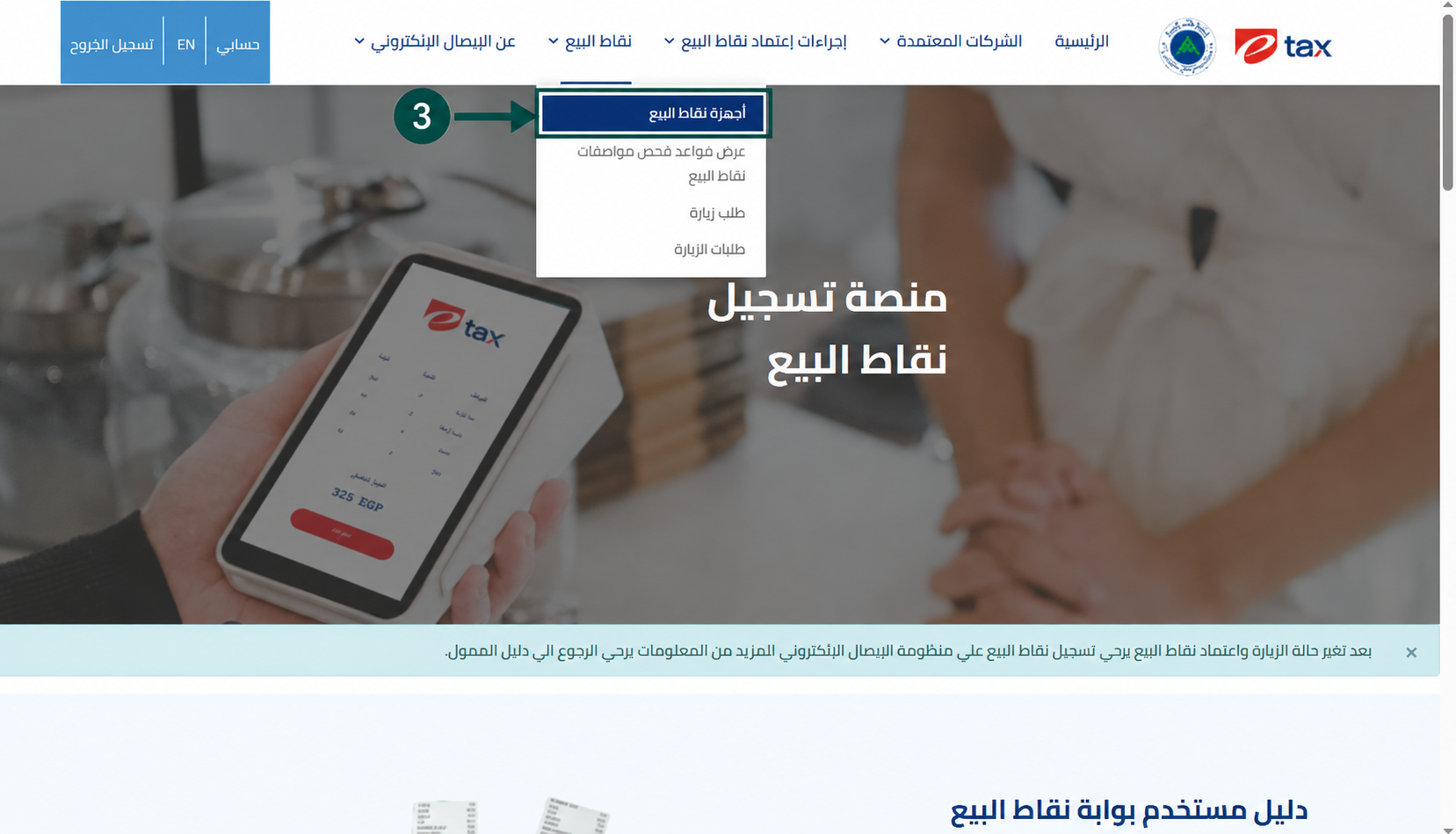
- انزل إلى أسفل الصفحة التي ستظهر لك لتحديد الجهاز المطلوب، ثم اضغط على أيقونة الـ POS الموجودة في عمود التفاصيل.
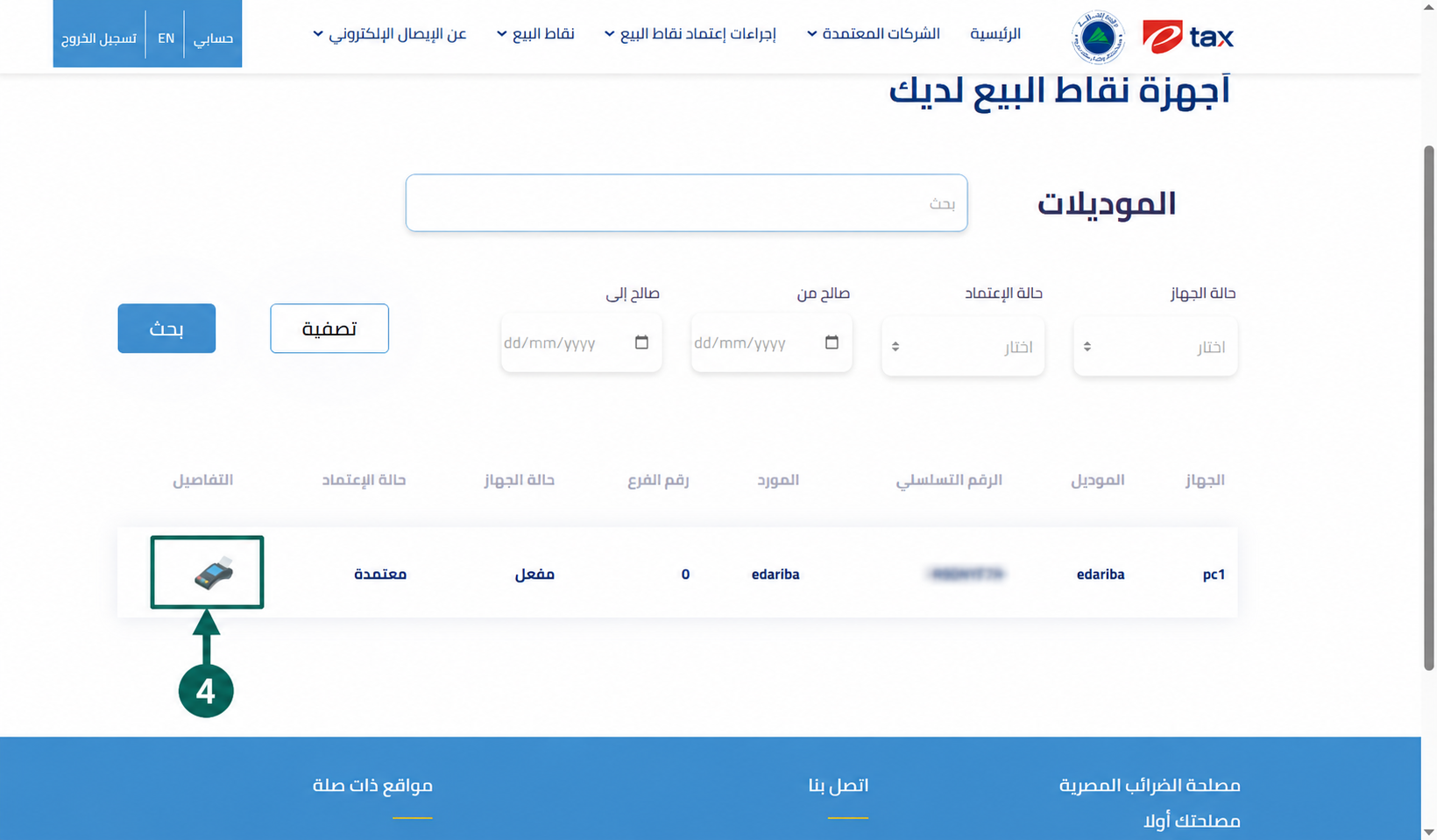
- ستفتح لك صفحة تفاصيل الجهاز، انزل حتى تصل إلى خانة نظام التشغيل ( Version pos) لمعرفته ونسخه بدقة لاستخدامه في منصة eDariba.