برنامج الإيصال الإلكتروني
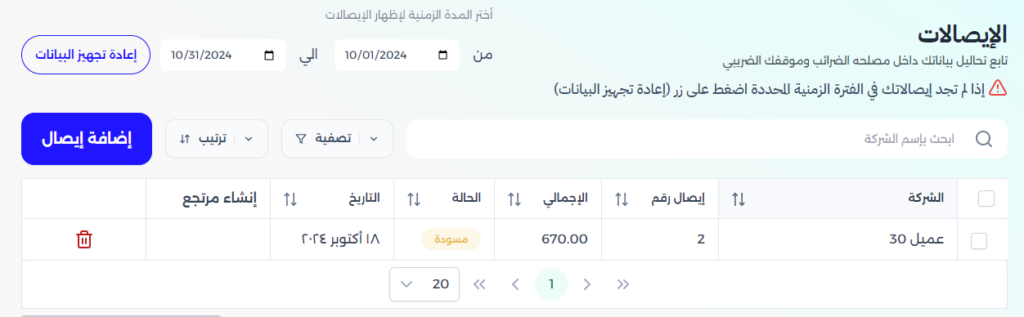
لكي تتمكن من إصدار إيصالات إلكترونية يجب أن يكون لديك نقطة بيع افتراضية مسجلة ومربوطة لدى الدولة.
إضافة نقطة بيع
1- اذهب إلى صفحة أجهزة نقاط البيع
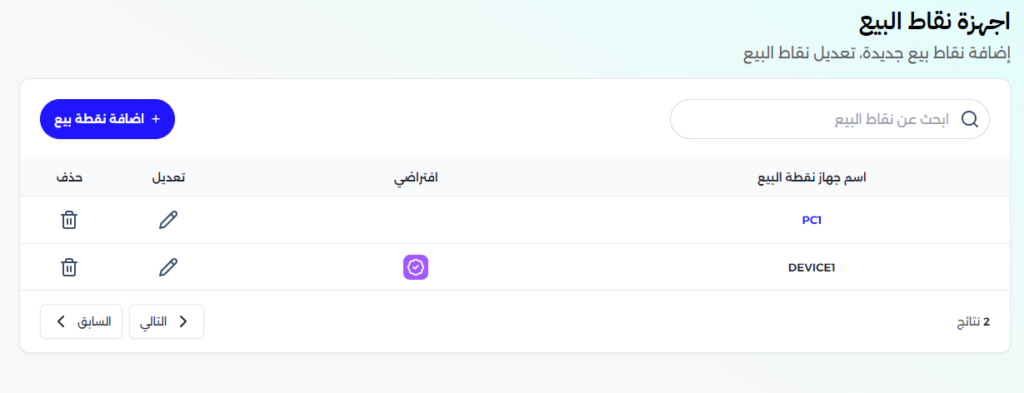
2- اضغط زر + إضافة نقطة بيع.
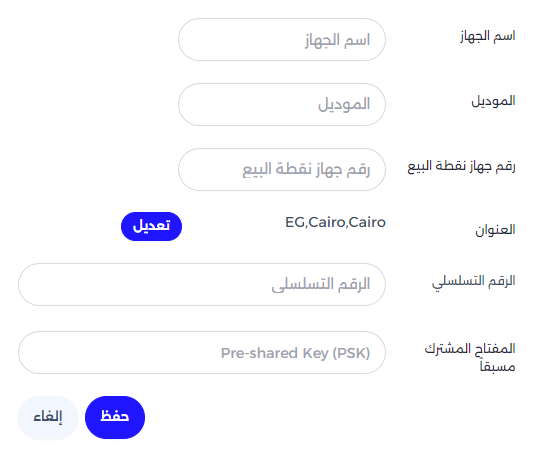
3- ادخل بيانات نقطة البيع الخاصة بك ثم اضغط حفظ.
كيف يكون لدي نقطة بيع افتراضية على البرنامج ؟
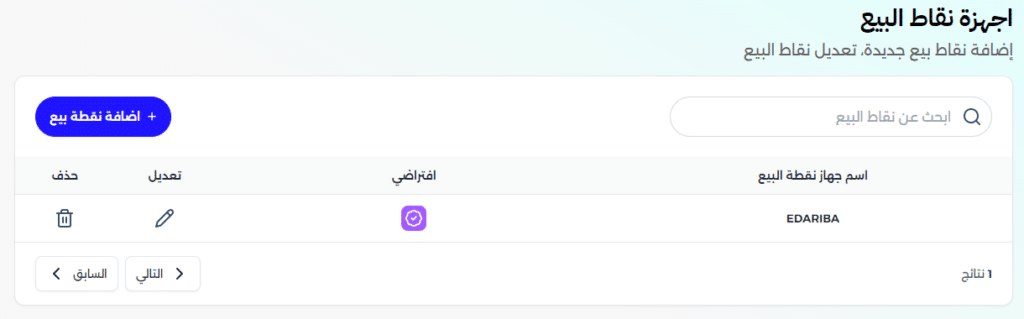
1- بعدما تضيف نقطة البيع الخاصة بك ستظهر في جدول نقاط البيع.
2- اضغط على اسم جهاز نقطة البيع لتجعله نقطة بيع افتراضية.
3- وستظهر العلامة ✔ بجانبها.
كيف أعدل بيانات نقطة البيع ؟
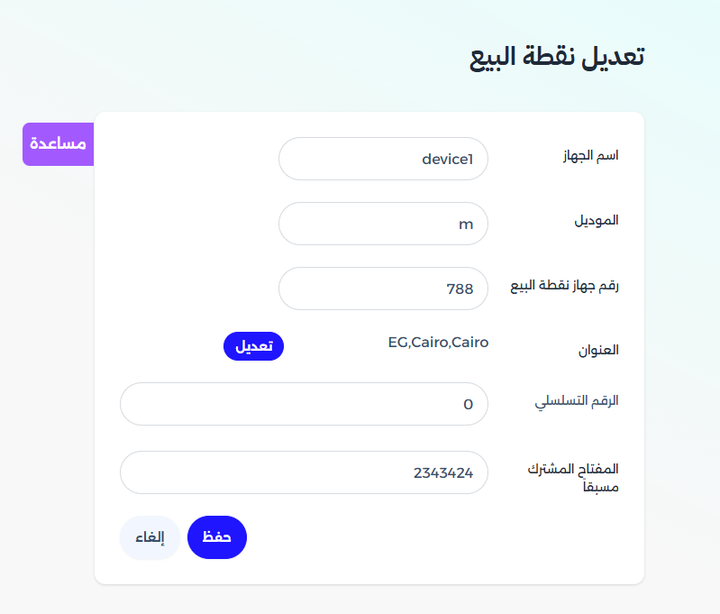
1- اضغط على أيقونة القلم بجانب اسم نقطة البيع.

2- عدل بياناتك واضغط زر الحفظ.
كيف تستطيع اختيار شكل الإيصال الخاص بشركتك؟
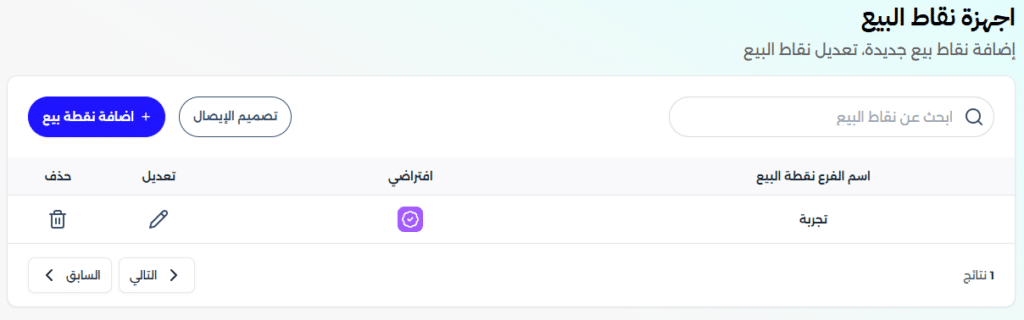
1- في الجانب الايسر من الشاشة سيظهر امامك رز تصميم الإيصال
2- سيظهر امامك 4 اشكال للإيصالات علي الجانب الايسر للشاشة اختر الشكل الانسب لنشاطك التجاري.
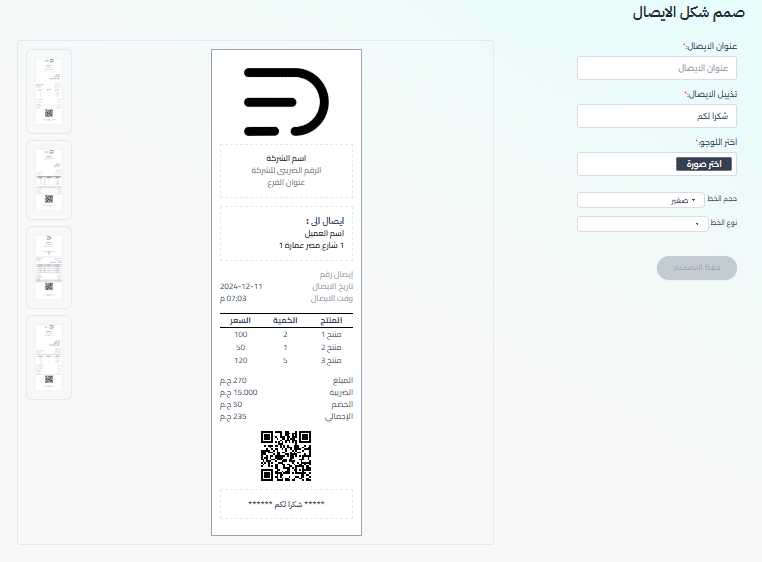
3- علي الجانب الأيمن ستجد بيانات خاصة بشركتك كاسم الشركة و العنوان الذي سيظهر عند طباعة الإيصال لعملاءك, قم بملئ هذة البيانات.
4- بعد ان تضغط حفظ التصميم تستطيع استخدام هذا الشكل عند طباعة الإيصالات.
لإعداد، وإضافة الإيصالات
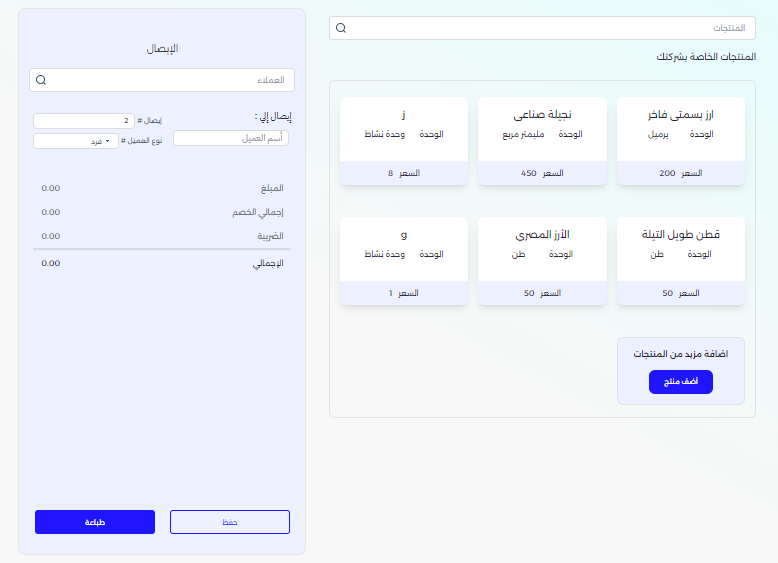
●اذهب إلى نقطة البيع من القائمة الجانبية، أو إضافة الإيصال، وقم بعمل الآتي:-
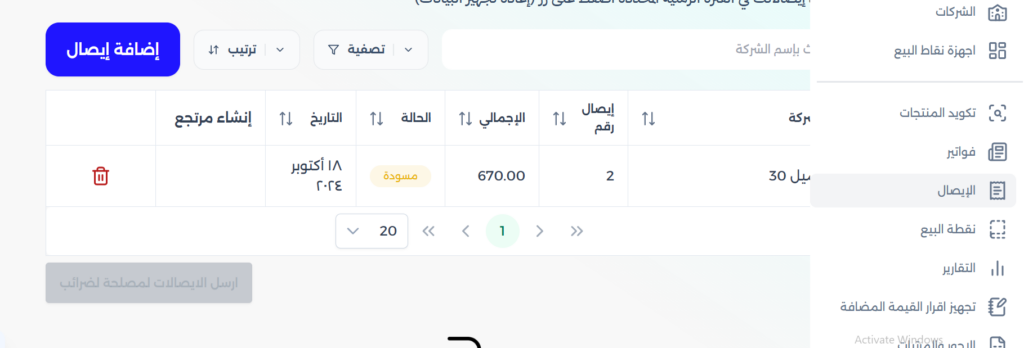
- ادخل بيانات الإيصال
1- من خانة عملاء ابحث عن اسم العميل إذا كان عميل متكرر

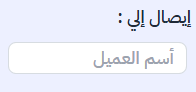
2- أو اكتب اسم العميل في خانة (إيصال إلى) إذا لم يكن عميل مسجل ومكرر
3- يمكنك تعديل رقم الايصال في خانة رقم الإيصال

4- اختر نوع العميل من القائمة إذا أردت تغييره
-
فرد
-
شركة
-
شخص أجنبى

5- كيف أضيف المنتجات الى الإيصال الإكتروني ؟
1- **اختر المنتجات **من الجزء الخاص بها يمين الشاشة
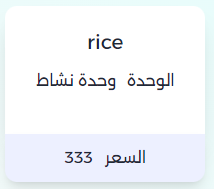
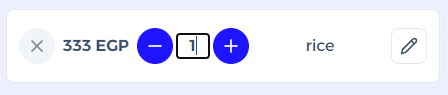
2- ستظهر لك المنتجات بهذا الشكل لتتمكن من تعديل الكمية.
3- يمكنك أيضا تعديل تفاصيل المنتج بالضغط على أيقونة القلم.
2- يمكنك البحث عن منتج باسمه من خانة البحث.

3- وإذا أردت أن تضيف منتج ليس ضروريًا أن تذهب لصفحة المنتجات يمكنك إضافة منتجك من هنا بسهولة, بالضغط على زر أضف منتج.
3- اطبع الإيصال؛ لإرساله للدولة.

4 - اضغط على حفظ إذا أردت الاحتفاظ بنسخة من إيصالك.

أتقن الخطوات السابقة بالترتيب، واحصل على عملية ناجحة.
.
**كيف أقوم باستعراض الإيصالات الإكترونية المصدرة؟ كيفية عرض الإيصالات بفترة معينة؟ **
1-** قم بالضغط على القائمة الجانبية** > ثم اختر **الايصال. **او توجه إلى الرابط
2- أختر المدة الزمنية لإظهار ** الإيصالات اليكترونية المصدرة** > ثم اضغط على زر ** إعادة تجهيز البيانات.**

كيفية عرض مجموعى الإيصالات السابقة لشركة / عميل ؟
1-اضغط على القائمة الجانبية > ثم اختر الإيصال. 2-اختر المدة الزمنية لإظهار الفواتير. 3-اكتب اسم الشركة في خانة البحث. 4-اضغط على إعادة تجهيز البيانات.

كيفية عرض مجموعة الإيصالات سابقة طبقا لحالة الإيصال و التصفية
1- اضغط على القائمة الجانبية > ثم اختر الإيصال
2- أختر المدة الزمنية لإظهار الإيصالات
3- اضغط على تصفية
4- املأ بيانات التصفية
-
التاريخ
-
تاريخ من
-
تاريخ الي
-
نوع الفاتورة
-
حالة الفاتورة
-5- اضغط على تأكيد
كيفية عرض مجموعة الإيصالات السابقة بترتيب معين
1- اضغط على القائمة الجانبية > ثم اختر الإيصال
2- أختر المدة الزمنية لإظهار الإيصالات
3- اضغط على ترتيب
4- اختر الترتيب
5- ضع علامة ✔ امام الترتيب المطلوب
-
التاريخ
-
من الأحدث إلى الأقدم
-
من الأقدم إلى الأحدث
-
إسم الشركة
-
من أ إلى ي
-
من ي إلى أ
-
الإجمالي
-
من الأكبر إلى الأقل
-
من الأقل إلى الأكبر
6- اضغط على اعادة تجهيز البيانات
** **
كيف اقوم بإرسال الإيصالات لمصلحة الضرائب**
بعد الانتهاء من جميع العمليات، يمكنك إرسال الإيصالات التي قمت بتجميعها إلى مصلحة الضرائب باختيار الإيصالات ثم بالضغط على زر "ارسل الايصالات لمصلحة الضرائب".
